在 OpenWrt One 上使用 brook
Updated at: 2025-04-23
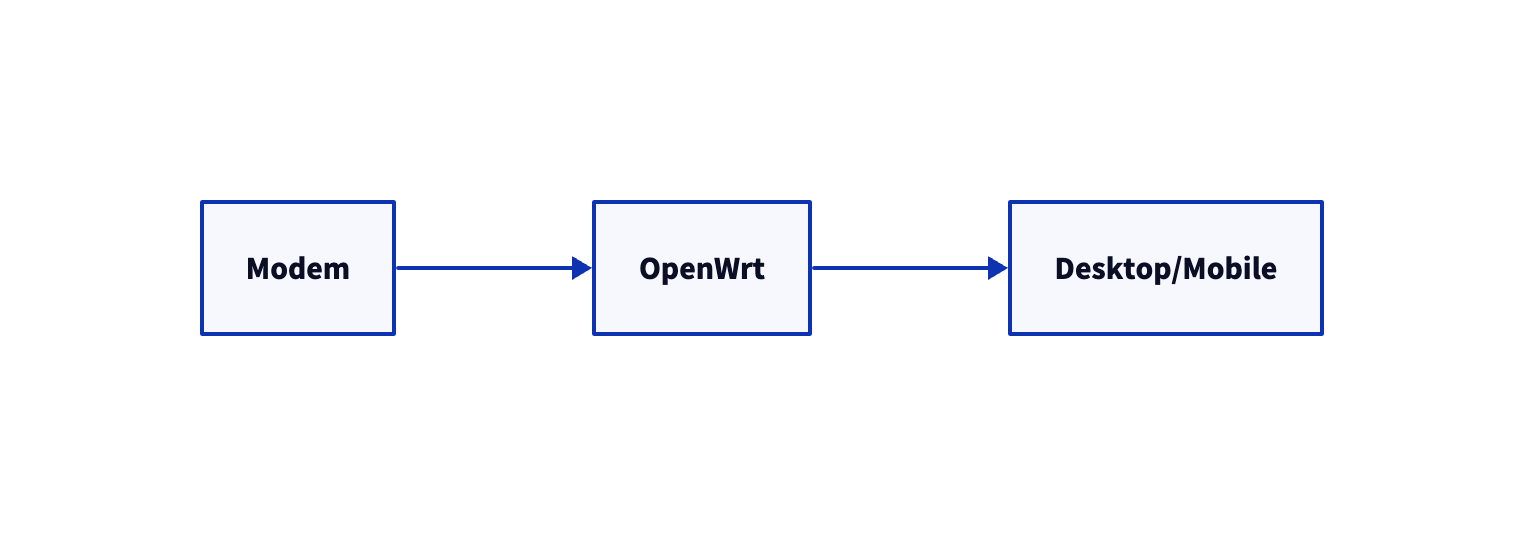
OpenWrt One 开机
OpenWrt One 插电开机
用网线连接电脑和 OpenWrt One 的 1G 网口
如果电脑的 IP 不是相同网段则先改成相同网段
电脑 ssh 进入 OpenWrt
ssh root@192.168.1.1修改路由 IP
uci set network.lan.ipaddr=192.168.2.1
uci commit
重启或断电重启
reboot
电脑通过浏览器访问 OpenWrt
移除 ULA
- Network - Interfaces - Global network options - IPv6 ULA-Prefix - Save & Apply
将调制解调器与路由的 2.5G 网口连接
因为目前大部分调制解调器不能下发 IPv6 PD,所以用 OpenWrt 拨号
- Network - Interfaces - wan - Edit - General Settings - Protocol: PPPoE - Switch protocol - username/password - Save - Save & Apply
- 如果此时自动创建出了一个 wan_6,就把之前的 wan6 删掉。Save & Apply
- 如果这里没有获取到 IPv6 PD。请联系运营商,对于所有 Relay,NAT6 等非 Native 方案说不
配置 LAN
- Network - Interfaces - lan - Edit - Advanced Settings - IPv6 assignment length: 64
- Network - Interfaces - lan - Edit - DHCP Server - IPv6 RA Settings - RA Flags: None - Save - Save & Apply
开启 Wi-FI
- Network - Wireless - Edit and enable the channel 36 one
在电脑上测试下网络
在电脑安装 brook CLI
此时把电脑重新插拔一下网线,自动获取 IP,应该可以获取到 GUA,DNS 应该也是 GUA
brook dnsclient -d txthinking.com -t A -s 192.168.2.1:53
brook dnsclient -d txthinking.com -t AAAA -s 192.168.2.1:53
brook dnsclient -d txthinking.com -t A -s [xxx]:53
brook dnsclient -d txthinking.com -t AAAA -s [xxx]:53
xxx 是你电脑获取到的 IPv6 GUA DNS
curl --http2 https://ipinfo.io/ip
curl --http3-only https://ipinfo.io/ip
curl --http2 https://v6.ipinfo.io/ip
curl --http3-only https://v6.ipinfo.io/ip
在 OpenWrt 里测试下网络
下载 brook CLI 重命名为
brook并复制到 OpenWrt
brook dnsclient -d txthinking.com -t A -s 127.0.0.1:53
brook dnsclient -d txthinking.com -t AAAA -s 127.0.0.1:53
brook dnsclient -d txthinking.com -t A -s [::1]:53
brook dnsclient -d txthinking.com -t AAAA -s [::1]:53
curl --http2 https://ipinfo.io/ip
curl --http3-only https://ipinfo.io/ip
curl --http2 https://v6.ipinfo.io/ip
curl --http3-only https://v6.ipinfo.io/ip
也可以测试一下你的 Brook Server
brook testbrook --link 'brook://...'
如果需要,升级一下 OpenWrt
截至本文,最新版是 24.10.0,下载 openwrt-24.10.0-mediatek-filogic-openwrt_one-squashfs-sysupgrade.itb
通过 OpenWrt web 界面升级
- System - Backup / Flash Firmware - Flash image
安装依赖
检查一下 /etc/opkg/distfeeds.conf
src/gz openwrt_core https://downloads.openwrt.org/releases/24.10.0/targets/mediatek/filogic/packages
src/gz openwrt_base https://downloads.openwrt.org/releases/24.10.0/packages/aarch64_cortex-a53/base
src/gz openwrt_kmods https://downloads.openwrt.org/releases/24.10.0/targets/mediatek/filogic/kmods/6.6.73-1-d649d775435da5a8637f7a955a80d331
src/gz openwrt_luci https://downloads.openwrt.org/releases/24.10.0/packages/aarch64_cortex-a53/luci
src/gz openwrt_packages https://downloads.openwrt.org/releases/24.10.0/packages/aarch64_cortex-a53/packages
src/gz openwrt_routing https://downloads.openwrt.org/releases/24.10.0/packages/aarch64_cortex-a53/routing
src/gz openwrt_telephony https://downloads.openwrt.org/releases/24.10.0/packages/aarch64_cortex-a53/telephony
opkg update
opkg install ca-bundle kmod-nf-socket kmod-nft-socket kmod-nf-tproxy kmod-nft-tproxy procps-ng-ps
运行 brook.openwrt
下载 brook.openwrt CLI 重命名为
brook.openwrt并复制到 OpenWrt
brook.openwrt --link 'brook://...'
在电脑上测试下网络
看看你的电脑上分配的两个 DNS,一个 IPv4, 一个 IPv6
brook dnsclient -d txthinking.com -t A -s 192.168.2.1:53
brook dnsclient -d txthinking.com -t AAAA -s 192.168.2.1:53
brook dnsclient -d txthinking.com -t A -s [xxx]:53
brook dnsclient -d txthinking.com -t AAAA -s [xxx]:53
xxx 是你电脑获取到的 IPv6 GUA DNS
测试 IPv4 和 IPv6,TCP 和 UDP,当然你的 Brook Server 应该支持双栈
curl --http2 https://ipinfo.io/ip
curl --http3-only https://ipinfo.io/ip
curl --http2 https://v6.ipinfo.io/ip
curl --http3-only https://v6.ipinfo.io/ip
已知 Bug
- Wi-FI 下的设备通过 DHCP 获取的 IPv4 会隔段时间自己消失,隔十几秒才能再次获得。通过 SLAAC 获取的 IPv6 没有问题。应该是 OpenWrt One 驱动或者 OpenWrt 24.10.1 的 Bug